
Captures d'écran
Détails de l'application
- Version
- 1.0
- Taille
- 1.29 MB
- Mis à jour
- April 23, 2008
- Requiert
- Windows 2000
- Langue
- English
- Licence
- Trial version
- Développeur
- Captrue
- Catégorie
- Windows OS
SoftPas en:
Ce produit est également disponible dans les langues suivantes :
À propos de CapTrue
Télécharger CapTrue – Outil gratuit et sécurisé de capture d'écran Windows pour captures d'écran et enregistrement vidéo
Pourquoi CapTrue est la mise à niveau intelligente par rapport à la capture d'écran intégrée de Windows
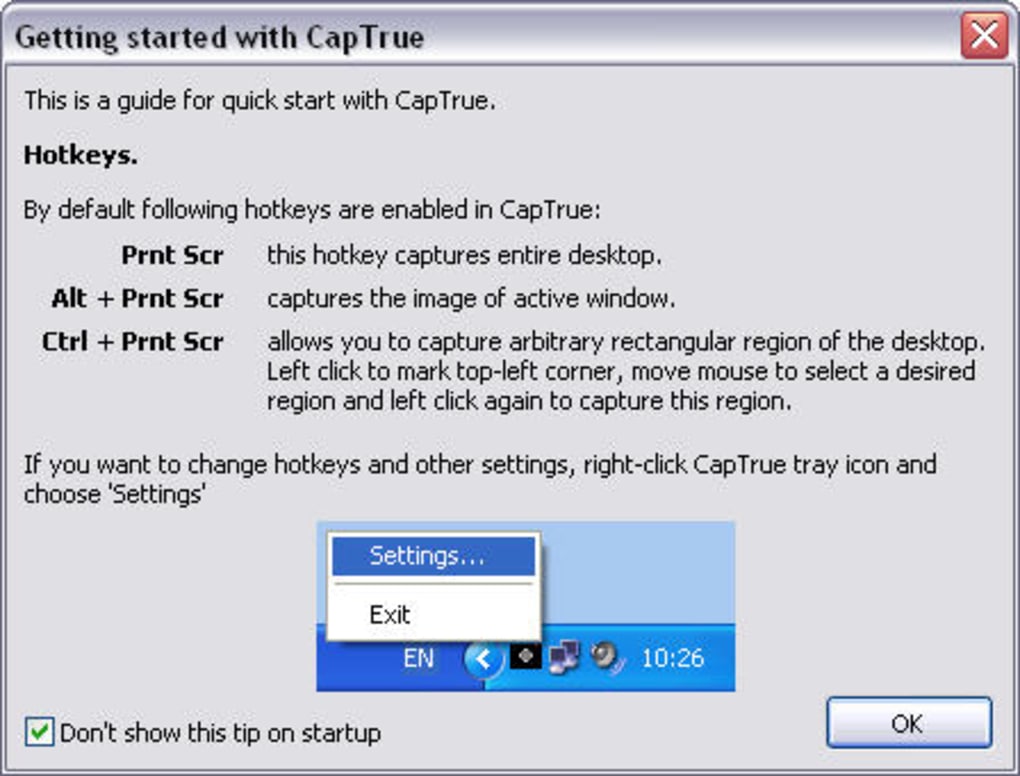
Si vous avez déjà utilisé la touche Impr. écran sous Windows, vous savez qu'elle est simple—mais limitée. Elle capture soit l'intégralité de l'écran, soit la fenêtre active, offrant peu de flexibilité. Voici CapTrue, un logiciel léger et gratuit conçu pour améliorer votre expérience native de capture d'écran sans l'encombrement des outils d'enregistrement complets. Au lieu de remplacer la fonctionnalité intégrée de Windows, CapTrue l'étend intelligemment en ajoutant un troisième mode de capture : zone définie par l'utilisateur. Cela signifie que vous pouvez désormais sélectionner une région précise de votre écran avec précision—parfait pour capturer des tutoriels, mettre en évidence du texte ou partager des éléments d'interface sans encombrement inutile.
Une des fonctionnalités phares de CapTrue est ses raccourcis clavier personnalisables. Vous pouvez attribuer des combinaisons uniques à chaque mode de capture—écran complet, fenêtre active ou zone personnalisée—pour déclencher des captures instantanément, même pendant des flux de travail rapides. Que vous soyez étudiant prenant des notes, créateur de contenu produisant des tutoriels ou professionnel partageant des mises à jour de projet, ce niveau de contrôle augmente l'efficacité. L'application fonctionne discrètement en arrière-plan, consommant très peu de ressources système, ce qui la rend idéale pour les machines plus anciennes ou les environnements multitâches.
CapTrue prend également en charge l'enregistrement vidéo, une fonctionnalité que beaucoup d'outils similaires n'offrent pas. Cela vous permet de capturer de courtes sessions d'écran—idéal pour démontrer des fonctionnalités logicielles ou documenter des bugs. Vous pouvez enregistrer les vidéos dans plusieurs formats, vous offrant ainsi la flexibilité selon vos besoins. Que vous partagiez par e‑mail, téléchargiez sur une plateforme ou archiviez, CapTrue garantit que vos médias sont compatibles et prêts à l'emploi. Avec le nommage automatique des fichiers et l'option de copier dans le presse‑papier ou d'enregistrer directement, CapTrue simplifie votre flux de travail de la capture au partage.
Fonctionnalités puissantes qui font de CapTrue un incontournable pour les utilisateurs Windows
CapTrue ne se contente pas d'ajouter un nouveau mode de capture — il affine l'ensemble de l'expérience de capture d'écran. L'application s'intègre parfaitement à Windows 10 et Windows 11, assurant la compatibilité sans nécessiter de configuration complexe. Son ensemble de fonctionnalités est pensé tant pour les utilisateurs occasionnels que pour les professionnels qui exigent précision.
- Trois modes de capture : écran complet, fenêtre active et région personnalisable—idéal pour des cas d'usage variés.
- Raccourcis clavier personnalisables : attribuez des combinaisons uniques à chaque mode pour un accès ultra‑rapide.
- Enregistrement vidéo : capturez l'activité de l'écran avec audio (si activé) et enregistrez dans plusieurs formats.
- Enregistrement automatique des fichiers : sauvegardez les captures avec des noms séquentiels pour éviter les écrasements.
- Intégration du presse‑papier : copiez les captures directement dans le presse‑papier pour un collage immédiat dans des documents ou e‑mails.
- Multiples formats d'exportation : enregistrez les images en PNG, JPG, BMP, et plus—assurant la compatibilité sur toutes les plateformes.
Un autre avantage majeur est le design léger de CapTrue. Avec seulement quelques Mo, il ne ralentit pas votre système ni ne consomme de RAM significative. Cela le rend parfait pour les utilisateurs qui souhaitent un outil fiable, sans fioritures, sans sacrifier les performances. L'interface est minimale et intuitive—pas de menus confus ni d'options écrasantes. Vous lancez l'application une fois, définissez vos préférences, et vous l'oubliez. Elle fonctionne silencieusement dans la zone de notification, prête à répondre à vos raccourcis à tout moment.
Pour les éducateurs et les travailleurs à distance, la capacité de capturer et partager des régions d'écran précises est inestimable. Imaginez expliquer une interface logicielle complexe—au lieu de montrer tout l'écran, vous pouvez mettre en avant uniquement la section pertinente. CapTrue rend cela sans effort. La fonction d'enregistrement vidéo est également un atout majeur pour créer rapidement des démonstrations ou du matériel de formation, le tout sans logiciel coûteux.
Comment installer et utiliser CapTrue sur Windows 10 & 11
Commencer avec CapTrue est rapide et simple. Tout d'abord, téléchargez l'installateur depuis le site officiel. Le fichier est petit et sécurisé, sans publicités intégrées ni logiciels tiers—juste un téléchargement propre et fiable. Une fois téléchargé, exécutez l'installateur et suivez les instructions à l'écran. Le processus d'installation dure moins d'une minute et ne nécessite généralement pas de droits administrateur.
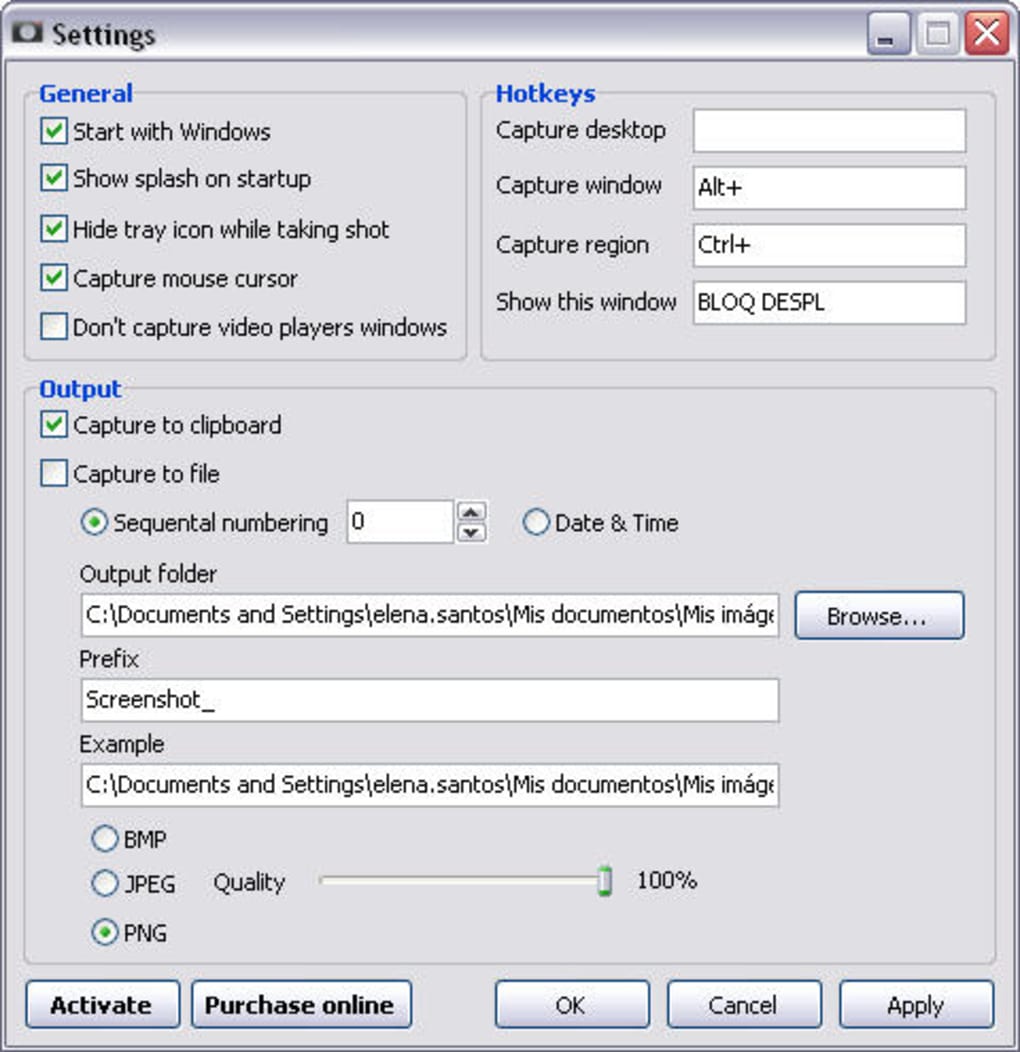
Après l'installation, lancez CapTrue depuis le menu Démarrer ou la zone de notification. L'application s'ouvre avec un panneau de paramètres simple où vous pouvez personnaliser vos préférences. Commencez par définir vos raccourcis clavier préférés pour chaque mode de capture. Par exemple, vous pourriez assigner Ctrl+Shift+1 pour l'écran complet, Ctrl+Shift+2 pour la fenêtre active, et Ctrl+Shift+3 pour une zone personnalisée. Ces raccourcis sont entièrement personnalisables, vous permettant de choisir les touches qui conviennent le mieux à votre flux de travail.
Ensuite, configurez vos paramètres de sortie. Choisissez si vous voulez que les captures d'écran soient enregistrées automatiquement ou copiées dans le presse‑papier. Si vous choisissez l'enregistrement, sélectionnez le dossier et le format de fichier souhaités. CapTrue prend en charge PNG (sans perte), JPG (fichiers plus légers) et BMP (haute qualité). Vous pouvez également activer le nommage séquentiel automatique pour éviter les conflits de fichiers.
Pour l'enregistrement vidéo, assurez‑vous que votre microphone est correctement configuré si vous souhaitez inclure l'audio. Puis, appuyez sur le raccourci assigné pour démarrer l'enregistrement. L'application affichera une petite superposition indiquant que l'enregistrement est en cours. Arrêtez l'enregistrement avec le même raccourci ou via l'icône de la zone de notification. La vidéo sera enregistrée dans le format et l'emplacement que vous avez choisis.
CapTrue se met à jour automatiquement en arrière‑plan, garantissant que vous disposez toujours de la dernière version avec corrections de bugs et améliorations de performances. Aucun besoin de vérifier manuellement les mises à jour — laissez simplement l'application fonctionner, elle s'occupe de tout.
Compatibilité, avantages et inconvénients : CapTrue est‑il fait pour vous ?
Compatibilité du système d'exploitation
CapTrue est conçu exclusivement pour Windows et fonctionne parfaitement sur Windows 10 et Windows 11. Il n'est pas disponible pour Mac, Android ou iOS, donc les utilisateurs d'autres plateformes devront chercher ailleurs. Cependant, pour les utilisateurs Windows, c'est une solution fiable et légère qui ne nécessite pas de spécifications élevées.
Avantages
- Améliore la fonctionnalité native de capture d'écran de Windows sans surcharge
- Gratuit à télécharger et à utiliser, sans coûts cachés
- Prend en charge trois modes de capture : écran complet, fenêtre active et région personnalisée
- Raccourcis clavier personnalisables pour un accès instantané
- Enregistrement vidéo avec multiples formats d'exportation
- Enregistrement automatique des fichiers avec nommage séquentiel
- Utilisation minimale des ressources système
- Téléchargement sécurisé, sans publicités ni logiciels malveillants
Inconvénients
- Absence d'outils d'édition d'image de base (recadrage, annotation, etc.)
- Pas de prise en charge pour Mac, Android ou iOS
- La qualité de l'enregistrement vidéo peut varier selon les performances du système
- L'interface est minimale—certains utilisateurs pourraient souhaiter plus de personnalisation
FAQ : Tout ce que vous devez savoir sur CapTrue
CapTrue est‑il gratuit à télécharger et à utiliser ?
Oui, CapTrue est entièrement gratuit à télécharger et à utiliser. Il n'existe aucune fonctionnalité premium ni modèle d'abonnement. Le logiciel est soutenu par des dons optionnels et est conçu pour rester sans publicité et sécurisé.
Puis‑je utiliser CapTrue sur Windows 11 ?
Absolument. CapTrue est pleinement compatible avec Windows 11 et a été testé pour fonctionner sans problème avec les dernières mises à jour. Il s'intègre bien à l'interface moderne de Windows et à ses fonctionnalités.
CapTrue prend‑il en charge l'enregistrement vidéo ?
Oui, CapTrue inclut la fonctionnalité d'enregistrement vidéo. Vous pouvez capturer l'activité de l'écran avec audio (si activé) et enregistrer les vidéos dans divers formats comme MP4 ou AVI, selon vos paramètres.
Puis‑je modifier les captures d'écran après les avoir prises ?
CapTrue ne propose pas d'outils d'édition intégrés. Cependant, vous pouvez copier les captures d'écran dans le presse‑papier et les coller dans des éditeurs d'images comme Paint, Photoshop ou des outils en ligne pour les modifier.
Comment changer les raccourcis clavier dans CapTrue ?
Ouvrez l'application CapTrue depuis la zone de notification, accédez au menu des paramètres et sélectionnez « Raccourcis ». Vous pouvez alors attribuer ou réattribuer des combinaisons pour chaque mode de capture (écran complet, fenêtre active, zone personnalisée).
Verdict final : CapTrue est une puissance légère pour les utilisateurs Windows
CapTrue est plus qu'un simple outil de capture d'écran — c'est une amélioration intelligente de la fonctionnalité native de Windows. Avec ses trois modes de capture, ses raccourcis clavier personnalisables, son enregistrement vidéo et son enregistrement automatique des fichiers, il offre une expérience puissante tout en restant légère. Bien qu'il manque de fonctions d'édition de base, son objectif principal—améliorer les flux de capture d'écran et d'enregistrement—est exécuté à la perfection.
Pour quiconque utilise Windows 10 ou 11 et souhaite une méthode gratuite, sécurisée et efficace pour capturer écrans et vidéos, CapTrue est un excellent choix. Il convient aux étudiants, professionnels, éducateurs et créateurs de contenu qui apprécient rapidité et simplicité.
Téléchargez CapTrue dès aujourd'hui et transformez votre expérience de capture d'écran—sans logiciel supplémentaire, sans tracas, juste des résultats instantanés et de haute qualité.
Guides et tutoriels
Comment installer CapTrue
- Cliquez sur le bouton Télécharger ci-dessus.
- Une fois redirigé, acceptez les conditions et cliquez sur Installer.
- Attendez la fin du téléchargement de CapTrue sur votre appareil.
Comment utiliser CapTrue
Ce logiciel est principalement utilisé pour les fonctionnalités décrites ci-dessus. Ouvrez l'application après l'installation pour explorer ses capacités.
Avis des utilisateurs
Aucun avis pour le moment. Soyez le premier à partager votre expérience.
Vous aimerez peut-être aussi
plus
Llama 2
Free-to-use large language model As the new addition to Meta’s arsenal of langua...

NotebookLM
Revolutionizing the note-taking and idea-generation process NotebookLM is an exp...

Github co pilot
AI-inspired software development and coding platform GitHub Copilot is a browser...

Google Gemma
Google’s lightweight AI models Introducing Google Gemma , a family of cutting-ed...

AI Image Enlarger
A free app for Windows, by ai-image-larger. AI Image Enlarger is a free software...

DALL E
AI-driven text-to-image transformation engine DALL·E is a free graphic and desig...